


ホーム » 配信情報トップ » BLOG » TreadingView » 【TradingView講座3】TradingViewの4つの領域
TradingViewの4つの領域

【TradingView講座3】TradingViewの4つの領域

前回は、TreadingViewにアクセスして、アカウントを作成する方法について説明しました。アカウントを作成まで終わったので、ここからTradingViewの実践に入っていきましょう。

本格的な使い方を説明する前に、TradingViewの画面構成についてまず理解することからスタートします。
TradingViewには、大きく分けて4つの領域があります。どのような機能があるのか、ひとつずつ見ていきます。

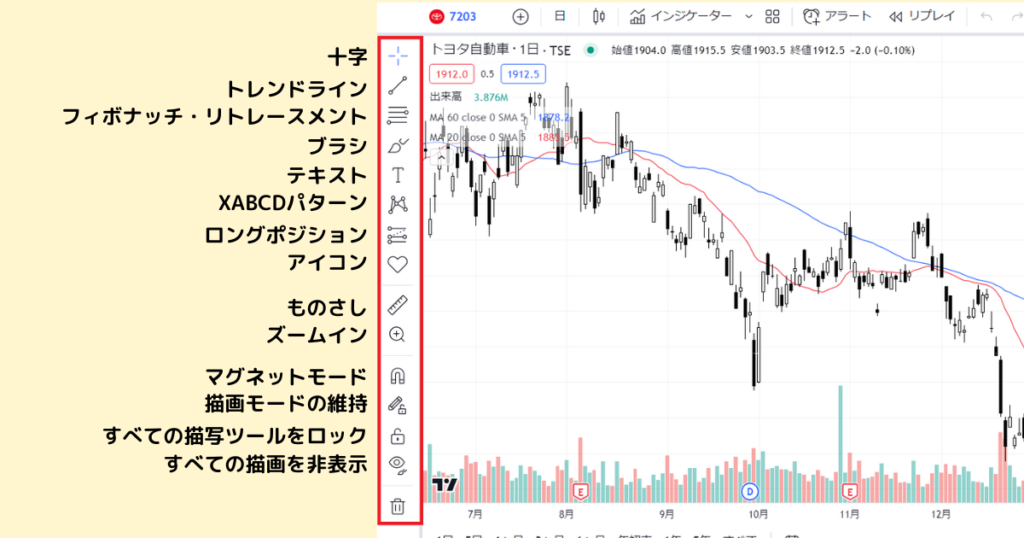
左側のツール:描画ツール

TradingViewには、現存するいかなるツールよりも豊富な描画ツールが揃っていて、その数は80種類を超えます。すごいですね!

描画ツールの基本的な使い方は至って簡単、❶描画ツールの各アイコンをクリック❷チャート領域で描いて分析、以上です。著者が本で解説しているトレンド転換線はもちろん、チャネル、水平線などの直線系はもちろん、多くのトレーダーに愛されるフィボナッチも搭載、分析の幅を広げてくれます。

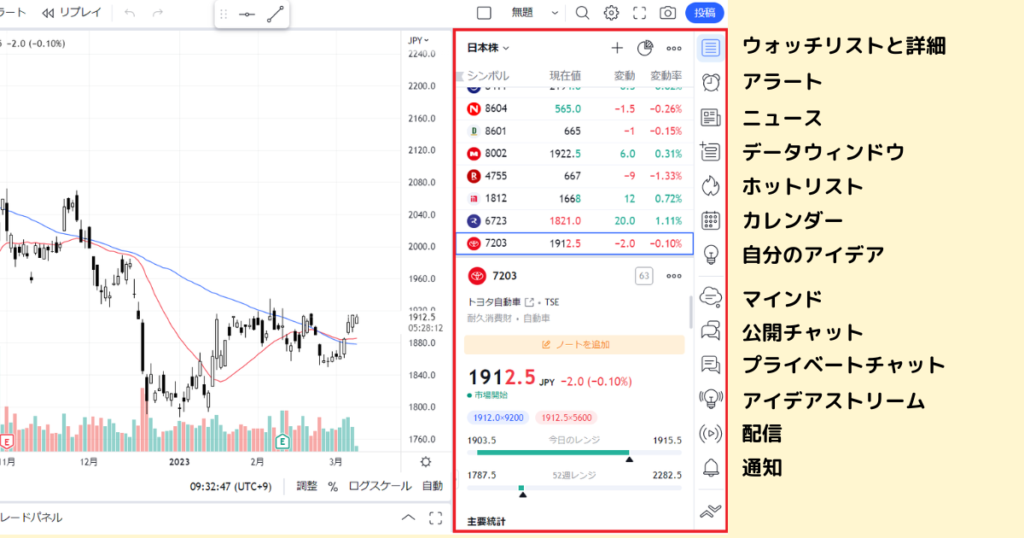
右側のツール:ウォッチリスト、銘柄の詳細情報

ウォッチリストは、自分が気になっている銘柄や取引している銘柄を保存することができます。つまり、自分のポートフォリオになります。ウォッチリストの下を見ると、選択されている銘柄のファンダメンタル情報を見ることもできます。

チャートとファンダメンタル情報が 1つの画面で全て見られると言うのは情報収集の効率化から考えて大きなメリットといえます。


また銘柄選定に力を発揮するのがホットリスト。ホットリストには、銘柄選定する際に使うランキング機能が豊富に揃っています。こちらも後で詳しく説明することにしましょう。


多様な機能が揃っていますので、ぜひ使ってみましょう。


下側のツール:スクリーニング、プログラミングパネル

画面下にはスクリーニング、プログラミングができるパネルが揃っています。これは正式な名称ではなく、私がつけた名前ですので、参考程度にしてください。


TradingView をツールとして強くしてくれるのがPineScriptというプログライング言語です。Pineエディタでは、TradingViewでプログラミングを行うことを可能にしてくれます。自分が考えているロジックをプログラムすることで、その有効性を検証するのはもちろん、自動売買までも可能にしてくれます。


ストラテジーテスターでは、Pineエディタで作成したプログラムをテストするとこができます。こちらから証券会社に直接つなげて自動売買することもできますし、デモトレードもできるようになります。 ここまでできると自分が思い描く戦略を自由自在にテストして、自動売買につなげることができるので、使い方を覚えてから余裕があると言う方は是非挑戦してみてください。

画面構成がわかったところで、少しずつTradingViewの使い方に入っていきましょう。

次回は、TradingViewの設定について詳しくみていきます。お楽しみに!

AIオプション専門コース

上げ・下げ・停滞。
どんな相場でも利益を狙う。

  • 日経225+米国個別株オプションまで完全網羅した日本一の講座
  • ボラティリティ予測AIで複雑な戦略立案を大幅に効率化
  • 先物デイトレ(週1・ジョン直接指導)とAI分析ツールも込み
月額 20,000円4サービス統合 / 通常28,000円
コースを見る ›

主宰・ジョン シュウギョウ | TBL AI投資コミュニティ

お買い物カゴ